
呼….這幾天真是累人,實在是有太多新東西要學,同時花了許多時間重新加強JS的概念,希望這一切是值得的:P 溫故知新的代價就是需要花更多的時間去內化,最好內化的方式還是寫紀錄囉!
node的紀錄會稍微有些不同,我打算多花點時間讓文章慢慢的加入一些教學導向的素材進去,也因為同樣是初學,在理解上也許會有不正確的地方,再麻煩有看到的人幫忙指正 THX!
什麼是Node.js以及為什麼要學習Node.js?
Node.js是一個基於JS的開發環境,在此之前我們接觸的JS基本上與瀏覽器完全綁定,脫離瀏覽器之後就什麼都不能做-於是Node.js出現了~! 歷史的進程已有許多相關的資料,在此我便不多贅述。
簡單來說,Node.js讓你有能力做到許多其他程式語言能做的事情,像是Python、Java等,而不再僅限於瀏覽器,也就是說,光靠JS一個程式語言你就可以獨立完成一個前後端的應用程式!
那利用Node做開發有什麼優點?
- 蓬勃發展的開源社群,如同python一樣,擁有眾多開源模組可供使用
- 用JS一種語言就可以搞定前後端
- 高效能
- 非同步性使得Node可以同時處理多個不同請求
- 擴充性佳
凡事一體兩面,Node.js自然也存在著它的缺點
- API不夠穩定,經常性的更新導致開發者不得不隨時跟上最新的版本,這也因此產生了兩種常用的版本LTS 與 Current
- JS本身的函式庫(library)相較其他語言並不夠強大,在圖像處理或是資料庫處理常需要依賴其他的幫助
- 不適合用於需要高度運算能力的軟體開發
- 不善於處理關聯式資料庫(SQL)
利用NVM安裝Node.js(windows)
你當然可以直接去Node.js官方網站安裝Node,進入官網後你應該會看到像這樣的頁面

這就是文章開頭部分提到的兩種版本。
左邊的LTS為長期穩定的版本,適合一般的學習者與開發者
右邊的最新版則時不時新增最新功能,使用上也許較為方便,但同時也較為不穩定。
遵照官方的安裝流程就可以正確的安裝Node.js,不過利用官方網站的安裝有個小缺點,無法在版本間自由切換。為什麼能自由切換版本是重要的?原因在於你不確定你要面對的對象使用的是哪種版本的,自由切換提供了你更好的開發彈性。而要做到自由切換則需要藉由nvm(Node Version Manager)的協助,流程其實非常簡單~!
Step 1
前往nvm的gitbub page
https://github.com/coreybutler/nvm-windows
Step 2
點擊文章中的Download Now! 或是直接點擊這裡
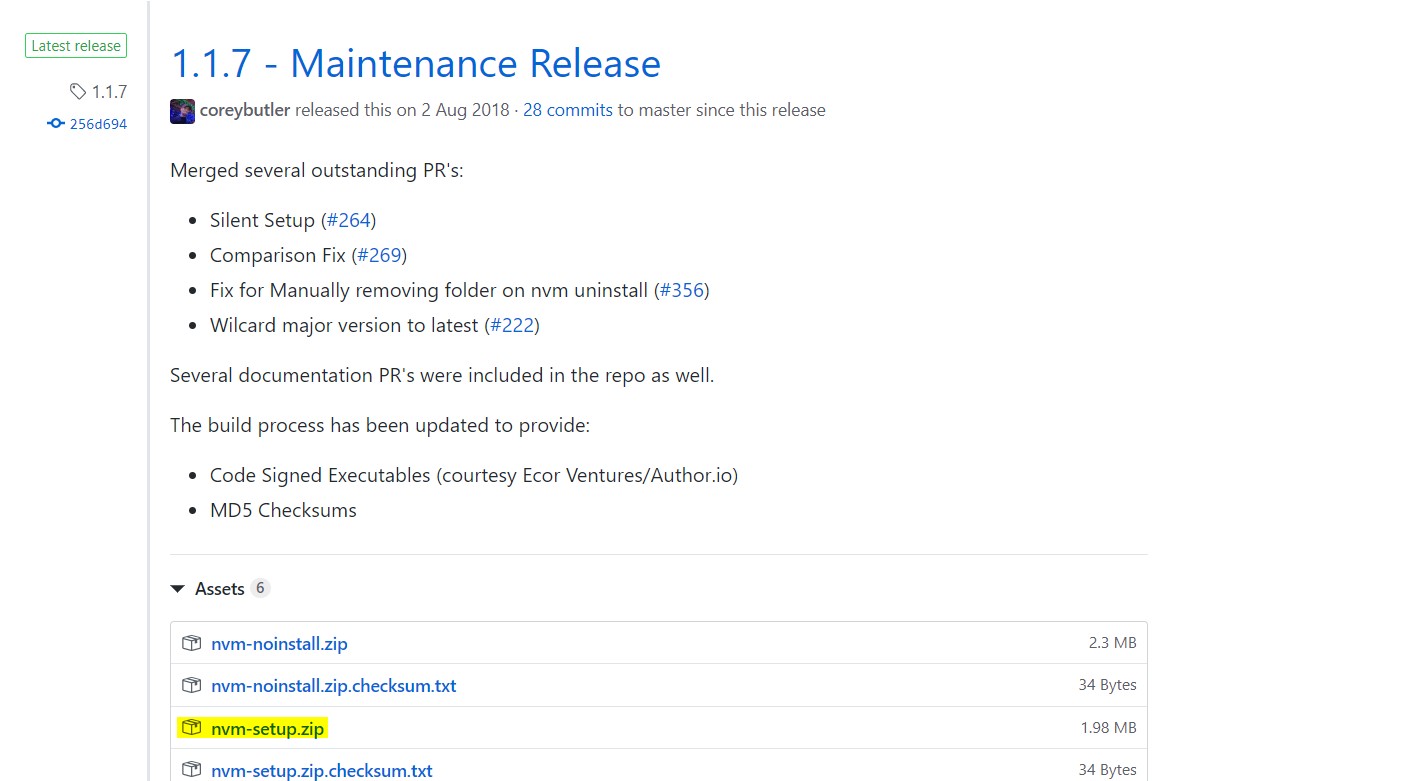
你應該會看到以下的畫面,版本號隨時間會有所變化。
Step 3
點選畫面中黃色框起部分,並依照流程完成nvm安裝。
Step 4
安裝完成後打開你的終端機或是git bash
並輸入nvm list available,查看現有可安裝版本

Step 5
選擇你想要安裝的版本,輸入 nvm install 版本號(例如 nvm install 12.4.0)
你可以先同時安裝好兩個版本,之後再進行切換。
Step 6
輸入 nvm use 版本號選擇你要用的版本(例如 nvm use 12.4.0)
Step 7
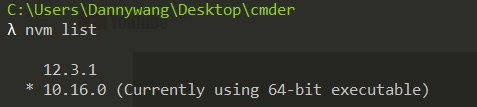
輸入nvm list 查看已安裝的版本與現在使用的版本,下圖就是安裝兩種版本,且目前使用10.16.0的畫面 ,想切換時只要使用nvm use 版本號即可!
如何?其實還是相當容易的吧?只是全英文難免讓部分人有些卻步~!下一篇文章開始就會紀錄一些node的學習筆記~教學的部份大概又會再變少一些:D
參考資料
What exactly is Node.js?
Advantages and Disadvantages of Node.JS
The Positive and Negative Aspects of Node.js Web App Development
Install Nodejs on Windows: How to Use NVM to install and manage NodeJS(推薦的安裝影片,講解的非常詳細)
 Danny的學習紀錄
best article thanks for the info
讚讚
Thanks for your kind words. I won’t say it’s the best article or even a good article 😂 Still quite a newbie when this post was written.
讚讚